---
title: Criar caixa de correio compartilhada
description: Como criar uma caixa de correio compartilhada pelo Portal Admin Center Exchange.
---
[Pular para o conteúdo](https://pagina.scansource.site/-1/criar-caixa-de-correio-compartilhada#main-content)
Português - Brasil
Mostrar submenu para traduções

Abrir navegação principal
Fechar navegação principal
- Português - Brasil
Mostrar submenu para traduções
- Nosso contato
Nosso contato
Como podemos ajudá-lo?
- Não há sugestões porque o campo de pesquisa está em branco.
1. [Cloud](https://pagina.scansource.site/-1?hsLang=pt-br)
2. [Suporte Cloud](https://pagina.scansource.site/-1/suporte-cloud?hsLang=pt-br)
3. [Exchange](https://pagina.scansource.site/-1/suporte-cloud?hsLang=pt-br#exchange)
15 de agosto de 2025
# Criar caixa de correio compartilhada
- **Acesse o Exchange Admin Center (EAC)**: Vá para https://admin.exchange.microsoft.com e entre com uma conta que tenha permissões de administrador.
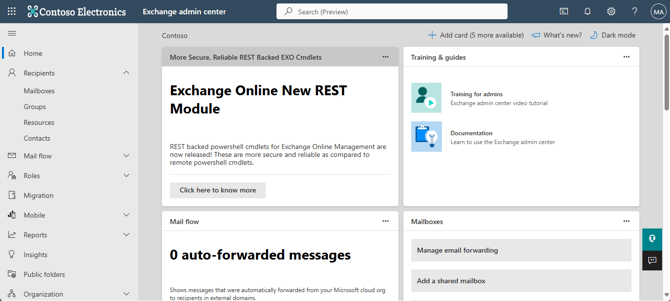
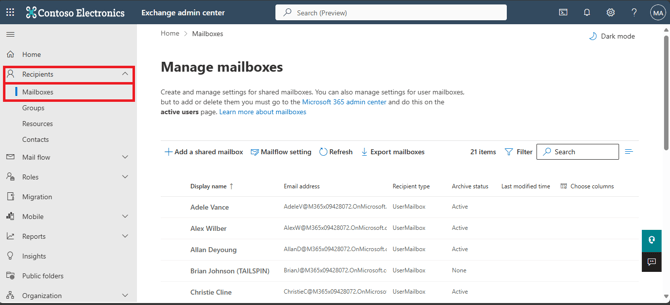
- **Vá até “Destinatários”**: No menu lateral esquerdo, clique em **“Destinatários”** e depois em **“Caixas de correio”**.
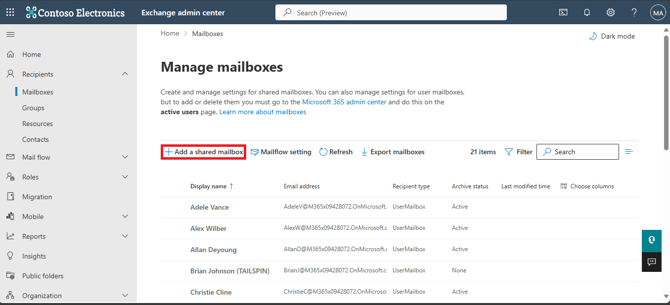
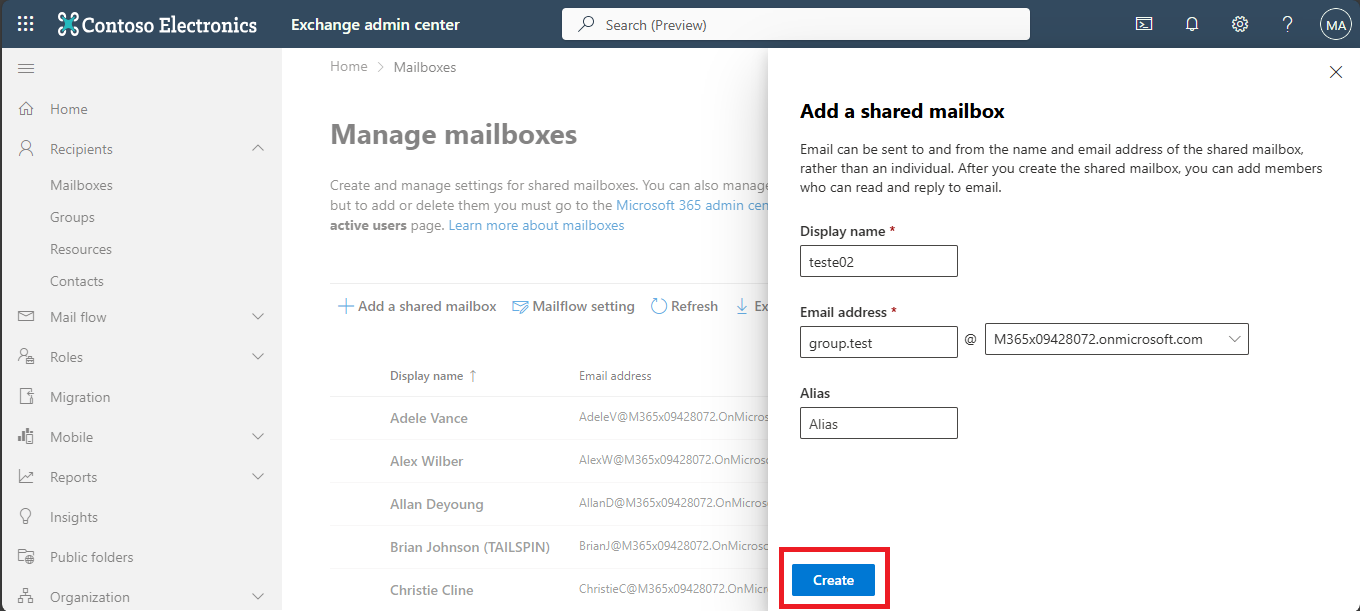
- **Clique em “+ Adicionar uma caixa de correio compartilhada”**: Esse botão geralmente aparece no topo da lista de caixas de correio.
- **Preencha os dados da nova caixa**: Insira o **nome** e o **endereço de e-mail** desejado. Você pode editar o domínio se necessário.
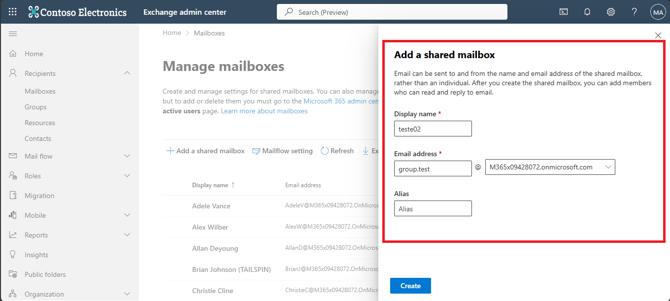
- **Salve a nova caixa de correio**: Clique em **“Salvar”** para concluir a criação. Pode levar alguns minutos para que ela fique disponível.
- **Adicione membros**: Após a criação, selecione a nova caixa de correio e vá até a opção **“Gerenciar delegação de caixa de correio”**.
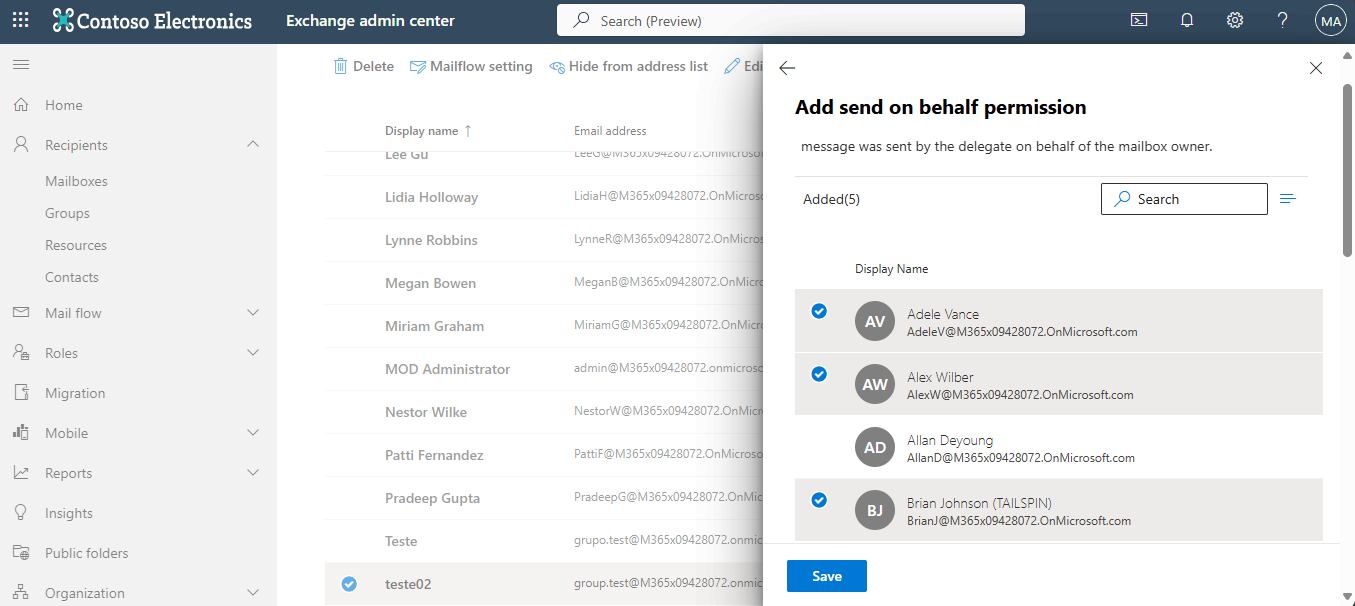
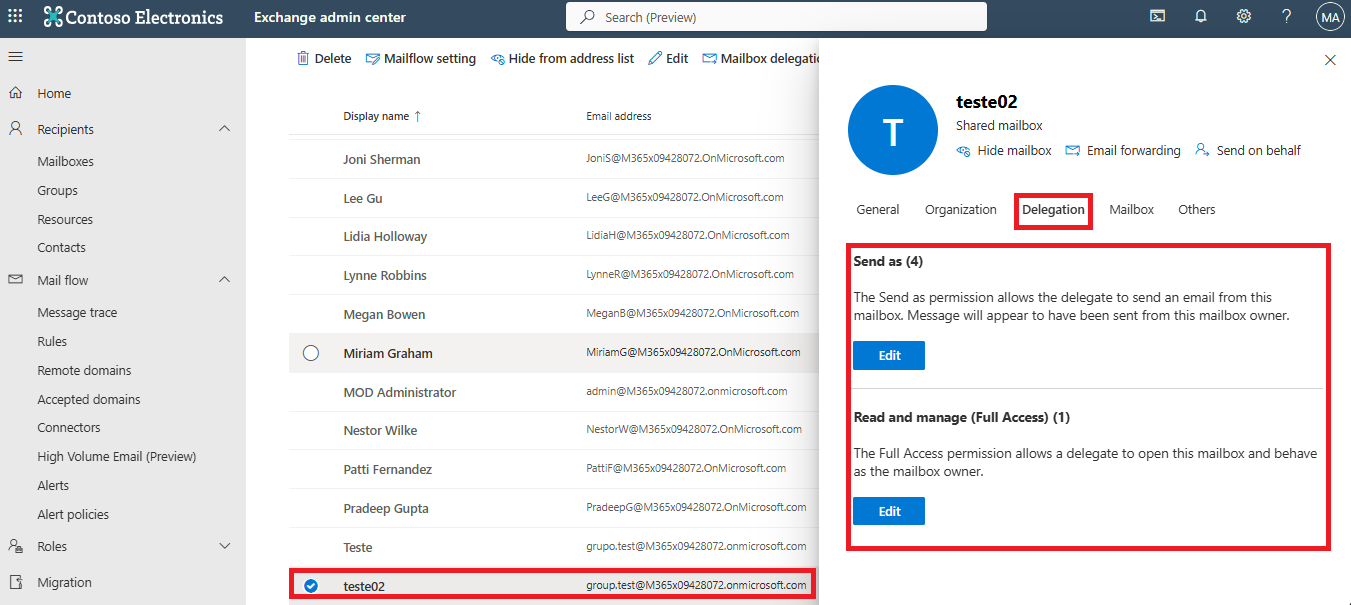
- **Configure permissões**:
- **Acesso Total**: Permite que o usuário abra e gerencie a caixa de correio.
- **Enviar Como**: Permite que o usuário envie e-mails como se fosse a caixa de correio.
- **Enviar em Nome de**: Permite que o usuário envie e-mails em nome da caixa (ex: "João em nome de Atendimento").
- **Salve as permissões**: Após adicionar os usuários e definir as permissões, clique em **“Salvar”**.
- **Bloqueie o login da conta associada**: Vá até **Usuários ativos** no portal do Microsoft 365 Admin, localize a conta da caixa de correio compartilhada e **bloqueie o início de sessão** para evitar acessos indevidos.
- **A caixa estará disponível no Outlook**: Se o mapeamento automático estiver ativado, ela aparecerá automaticamente no Outlook dos membros após reiniciar o aplicativo.
- [Suporte Cloud](https://pagina.scansource.site/-1/suporte-cloud?hsLang=pt-br#main-content)
- [Painel Admin Center](https://pagina.scansource.site/-1/suporte-cloud?hsLang=pt-br#painel-admin-center)
- [Microsoft Defender](https://pagina.scansource.site/-1/suporte-cloud?hsLang=pt-br#microsoft-defender)
- [Microsoft Teams](https://pagina.scansource.site/-1/suporte-cloud?hsLang=pt-br#microsoft-teams)
- [Entra ID](https://pagina.scansource.site/-1/suporte-cloud?hsLang=pt-br#entra-id)
- [Microsoft Azure](https://pagina.scansource.site/-1/suporte-cloud?hsLang=pt-br#microsoft-azure)
- [Exchange](https://pagina.scansource.site/-1/suporte-cloud?hsLang=pt-br#exchange)
- [Office](https://pagina.scansource.site/-1/suporte-cloud?hsLang=pt-br#office)
- [Sharepoint e Onedrive](https://pagina.scansource.site/-1/suporte-cloud?hsLang=pt-br#sharepoint-e-onedrive)
- [Microsoft Purview](https://pagina.scansource.site/-1/suporte-cloud?hsLang=pt-br#microsoft-purview)
- [Microsoft](https://pagina.scansource.site/-1/microsoft?hsLang=pt-br#main-content)
- [SQL Server](https://pagina.scansource.site/-1/microsoft?hsLang=pt-br#sql-server)
- [Microsoft Azure](https://pagina.scansource.site/-1/microsoft?hsLang=pt-br#microsoft-azure)
- [Adobe](https://pagina.scansource.site/-1/adobe?hsLang=pt-br#main-content)
- [Admin console](https://pagina.scansource.site/-1/adobe?hsLang=pt-br#admin-console)
- [ScanSource Cloud](https://pagina.scansource.site/-1/scansource-cloud?hsLang=pt-br)
- [Webinar](https://pagina.scansource.site/-1/webinar?hsLang=pt-br#main-content)
- [IA](https://pagina.scansource.site/-1/webinar?hsLang=pt-br#ia)
- [Microsoft Azure](https://pagina.scansource.site/-1/webinar?hsLang=pt-br#microsoft-azure)
[](https://www.scansource.com.br/)
[mailto:email@email.com](mailto:email@email.com)
Copyright © 2025, ScanSource Brasil